Организация и оплата
Для бухгалтера-аутсорсера
Все клиенты на одном экране в «Кабинете», категории операций по всем организациям сразу и партнёрская программа со скидкой клиенту и вознаграждением бухгалтеру.
Если вы ведёте учёт нескольких компаний, вам не нужно несколько учётных записей: одна учётная запись — сколько угодно организаций. Клиент приглашает вас (или вы создаёте организацию сами), а переключаются организации в левой панели.
Кабинет — все клиенты на одном экране
- Когда организаций больше одной, в меню появляется пункт Кабинет. Откройте его.
- В таблице — каждая организация: остатки в её валюте, сколько операций без категории, сколько заявок ждут вашего решения и состояние синхронизации с банком. Показатели считаются с вашими правами в каждой организации.
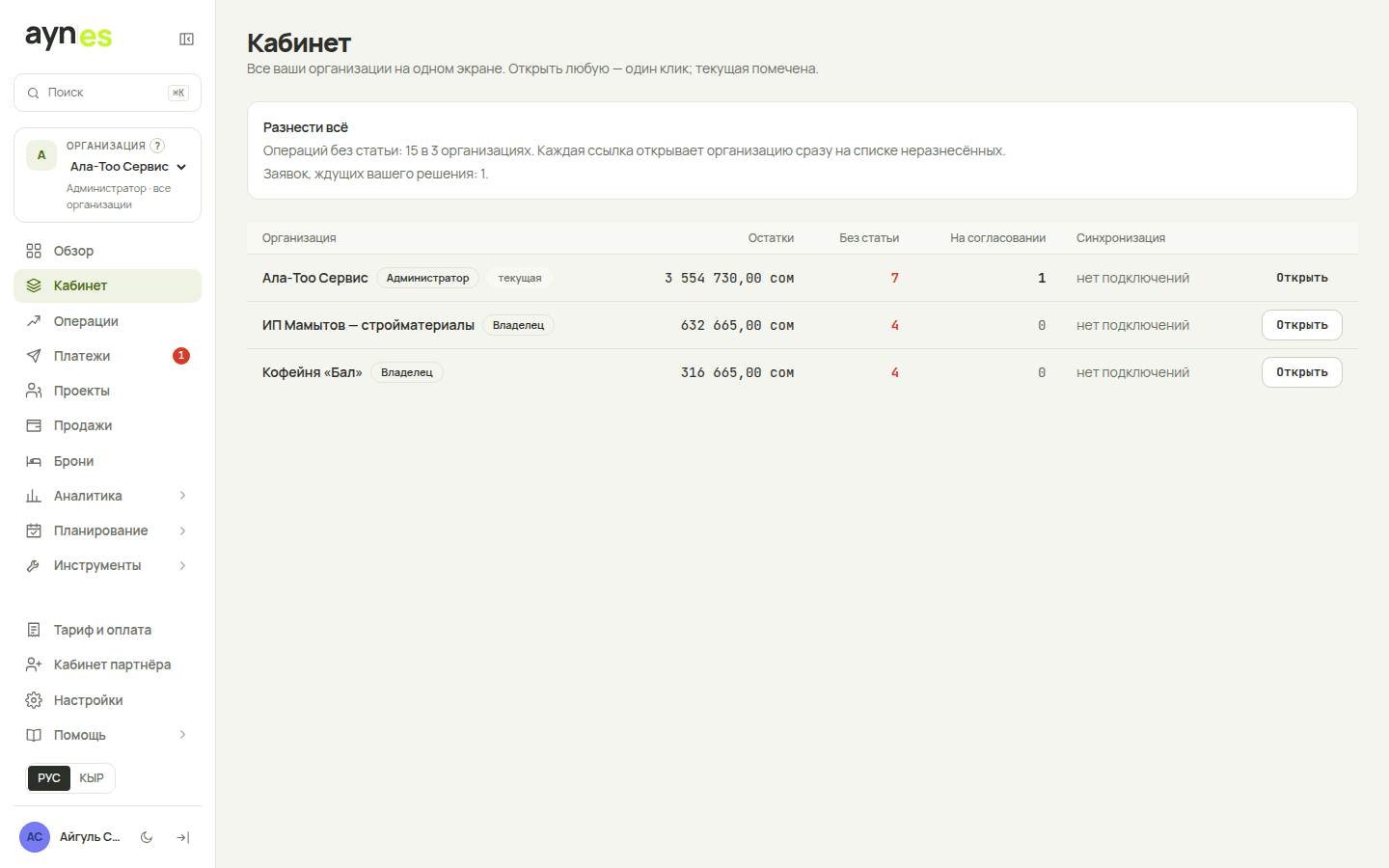
- Нажмите Открыть — Aynes переключится в эту организацию. Нажмите на число операций без категории — сразу откроется список операций без категории этой организации.
- Блок Поставить категории сверху — сводка по всем организациям: сколько операций ждут категории и сколько заявок — вашего решения.
Партнёрская программа
Приводите клиентов в Aynes — клиент получает скидку 10% к цене тарифа, а вы — 20% с каждой его оплаты подписки.
- Чтобы стать партнёром, напишите в поддержку: мы заведём вас партнёром, и в меню появится Кабинет партнёра.
- В Кабинете партнёра, в блоке Ваша ссылка для клиентов, нажмите Скопировать и отправьте ссылку клиенту. Клиент, который зарегистрируется по ней, привяжется к вам.
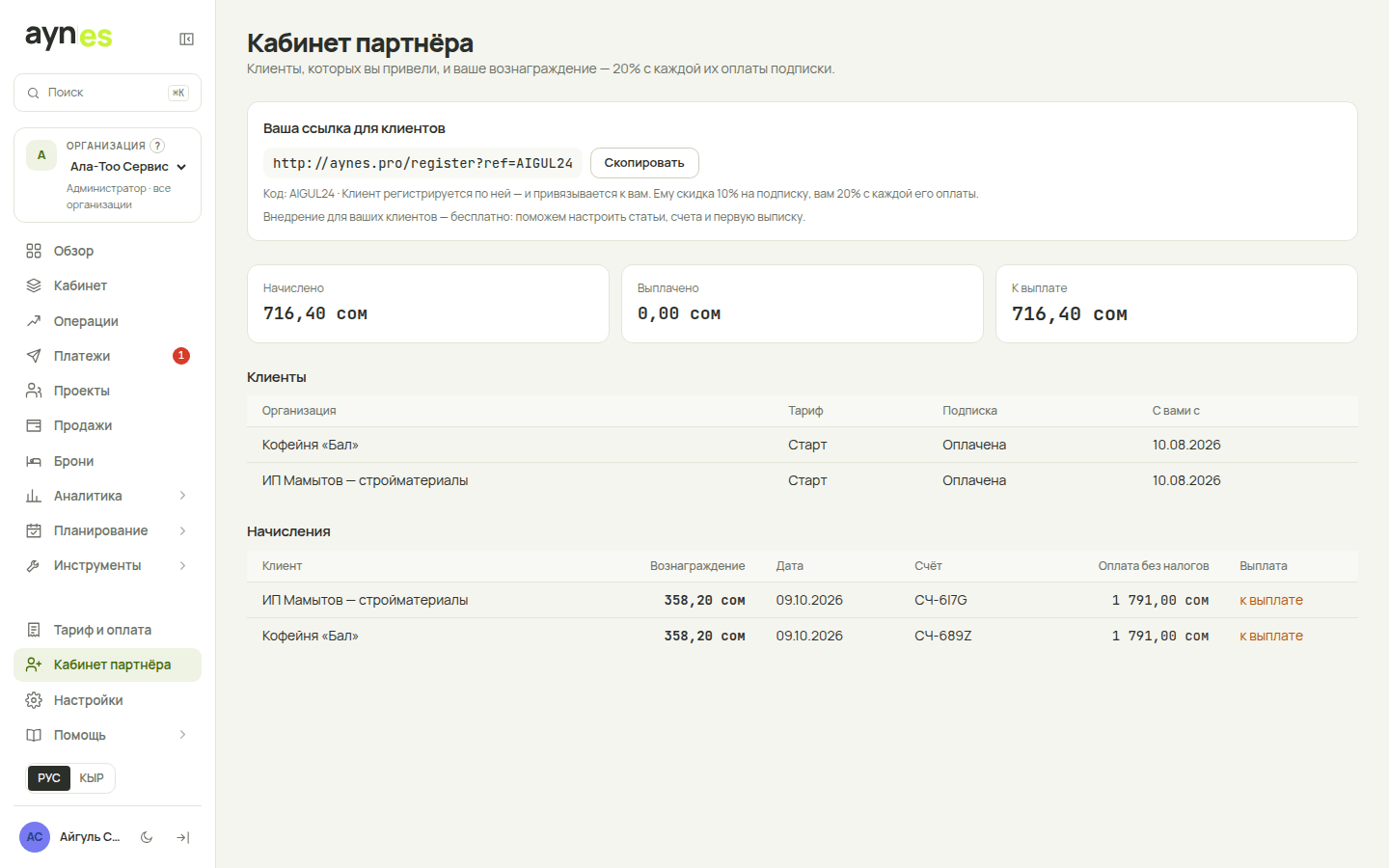
- Ниже видно, сколько Начислено, Выплачено и К выплате, список клиентов с тарифами и начисления по каждой оплате. Вознаграждение выплачивается вне системы; выплату отмечает команда Aynes.
Выгрузка операций в 1С
Если учёт для налоговой вы ведёте в 1С, операции из Aynes не нужно перепечатывать: их можно выгрузить таблицей и загрузить стандартной обработкой 1С.
- Откройте Операции и поставьте фильтры: период, счёт, направление — в файл попадёт ровно то, что в списке. Плановые операции не выгружаются, разбитая операция выходит частями.
- Нажмите Ещё → Для 1С. Скачается файл Excel: дата (ДД.ММ.ГГГГ), номер документа банка, вид (Поступление, Списание, Перемещение), сумма, валюта, счёт, счёт получателя, контрагент, ИНН контрагента, категория, направление, проект и назначение. ИНН записан текстом — ведущие нули не теряются.
- В 1С откройте обработку Загрузка данных из табличного документа (в «Бухгалтерии» — через Все функции → Обработки), выберите вид документа, например «Списание с расчетного счета», и откройте файл.
- Сопоставьте колонки файла с реквизитами документа и загрузите строки. Поступления и списания удобнее загружать по очереди: отфильтруйте файл по колонке Вид.
Если выписку банка вы уже загружаете в 1С сами, выгрузка из Aynes не нужна: 1С и Aynes читают один и тот же файл выписки, двойного ввода нет.
Карточка счёта 51 из 1С
Если клиент вёл учёт в 1С, историю расчётного счёта можно перенести в Aynes из 1С.
- В 1С сформируйте отчёт Карточка счёта 51 за нужный период по одному расчётному счёту и сохраните его в Excel (.xlsx).
- В Aynes откройте Импорт выписки, выберите Любой банк — таблица Excel (.xlsx) и загрузите файл. Aynes узнает карточку сам: приход — дебет 51, расход — кредит 51, номер документа и контрагент — из колонок «Документ» и аналитики. Строки сальдо и оборотов пропускаются.
- Выберите счёт организации, к которому относится карточка, проверьте предпросмотр и нажмите Загрузить.
Что дальше
- Категории операцийКак поставить операциям категории, проекты и контрагентов — по одной и пачкой, правилами, разбиением на части; переводы между своими счетами.
- Пользователи, права и приглашенияКак пригласить бухгалтера и сотрудников, выдать роли по направлениям и точечные права, отключить или исключить участника.
- Тариф и оплатаПробный период, тарифы «Старт», «Бизнес» и «Группа», срок оплаты со скидкой, счета и акты, сезонная пауза и условия для отрасли.