Деньги каждый день
Категории операций
Как поставить операциям категории, проекты и контрагентов — по одной и пачкой, правилами, разбиением на части; переводы между своими счетами.
Поставить операции категорию — значит сказать, на что ушли или за что пришли деньги: поставить категорию, при необходимости проект, контрагента и направление. Без категории операция попадает в отчёты строкой «Без категории», поэтому после каждой выписки стоит пройтись по операциям без категории.
Найти операции без категории
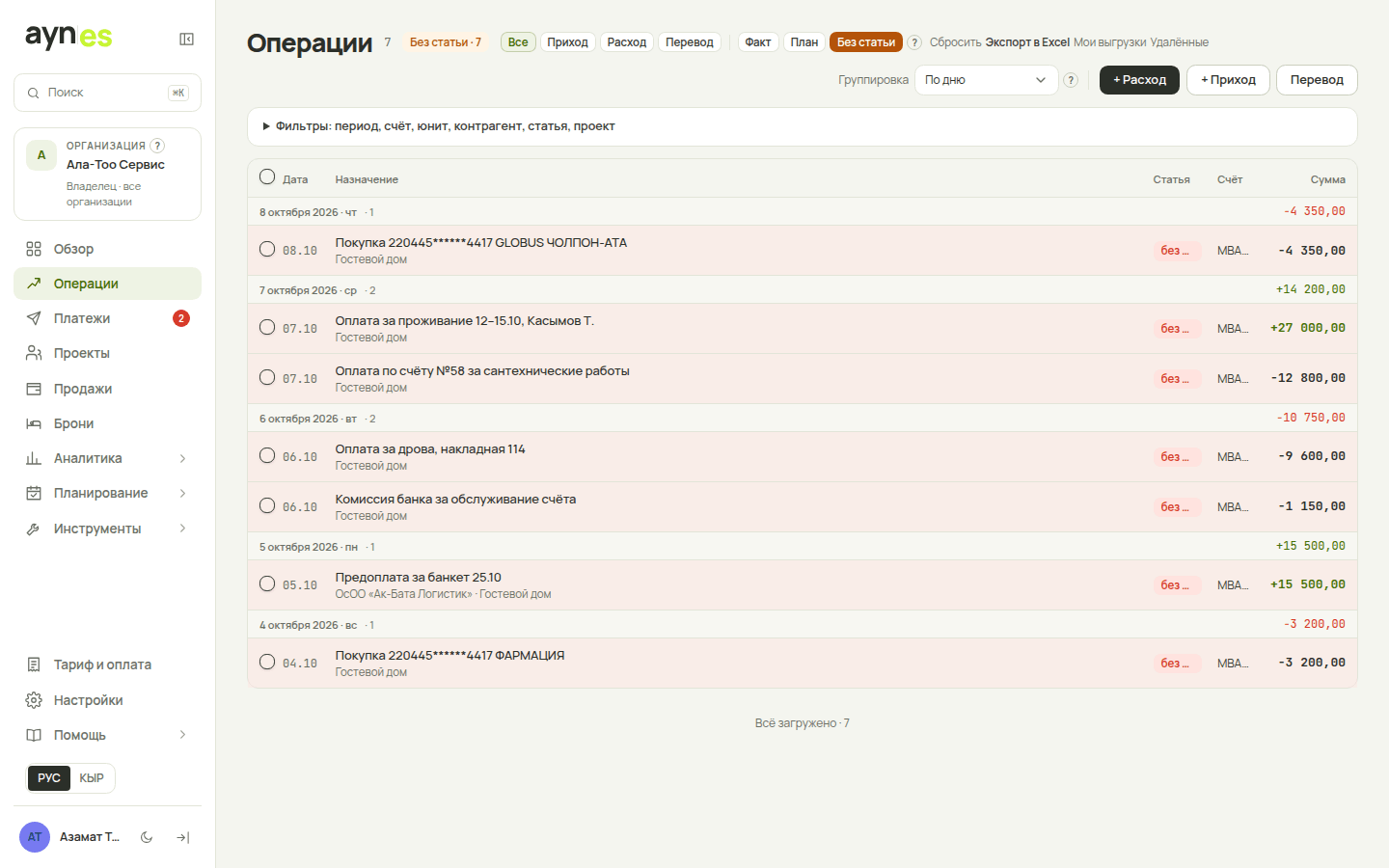
- Откройте Операции и нажмите на метку Без категории вверху — останутся только операции без категории.
Одна операция
- Нажмите на строку — справа откроется карточка операции.
- Выберите Категорию, при необходимости Направление, Проект и Контрагента, поправьте Назначение и нажмите Сохранить.
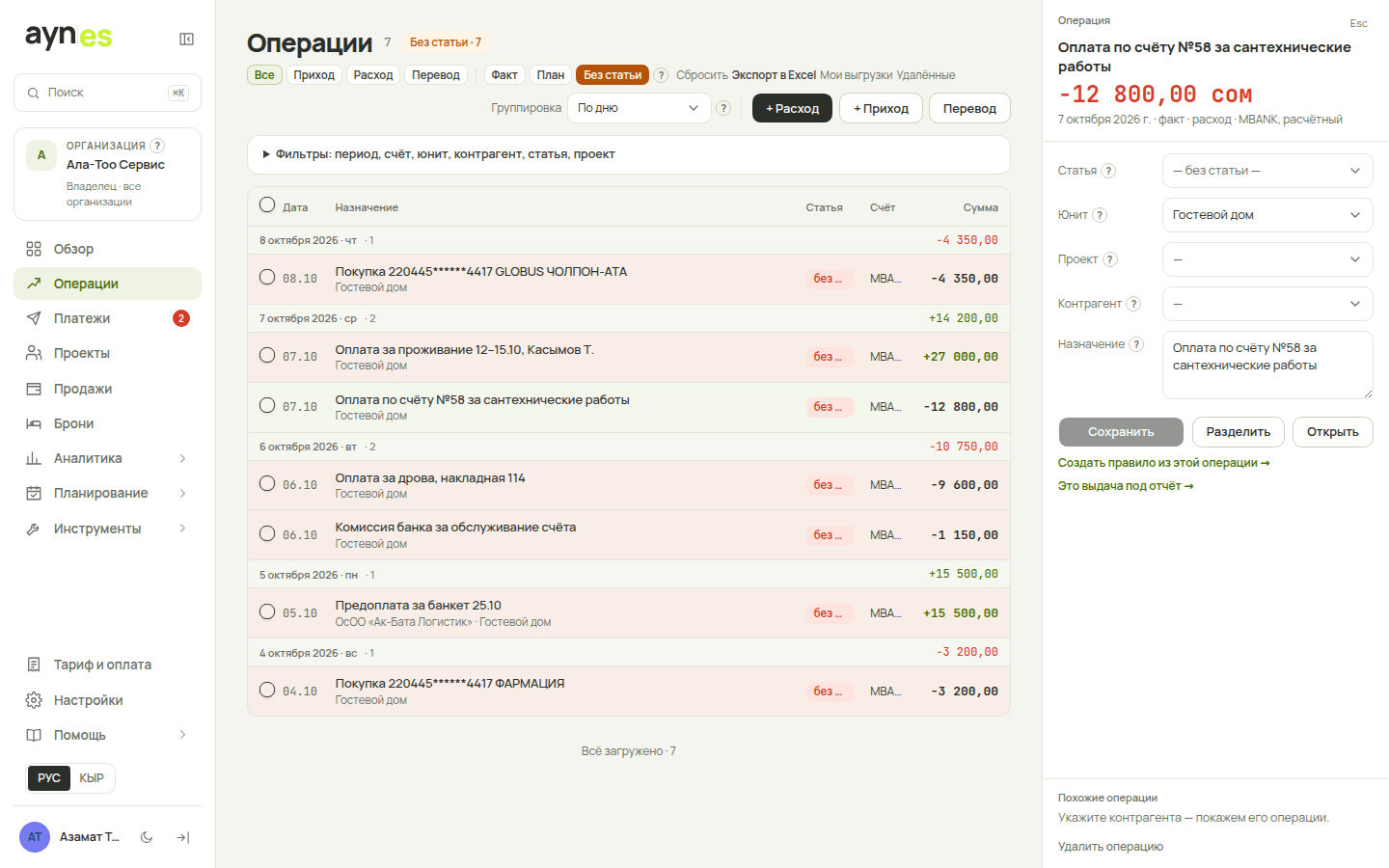
- Если у контрагента есть похожие операции без категории, внизу карточки в блоке Похожие операции появится кнопка Применить категорию ко всем — одно нажатие поставит категорию им всем.
Несколько операций сразу
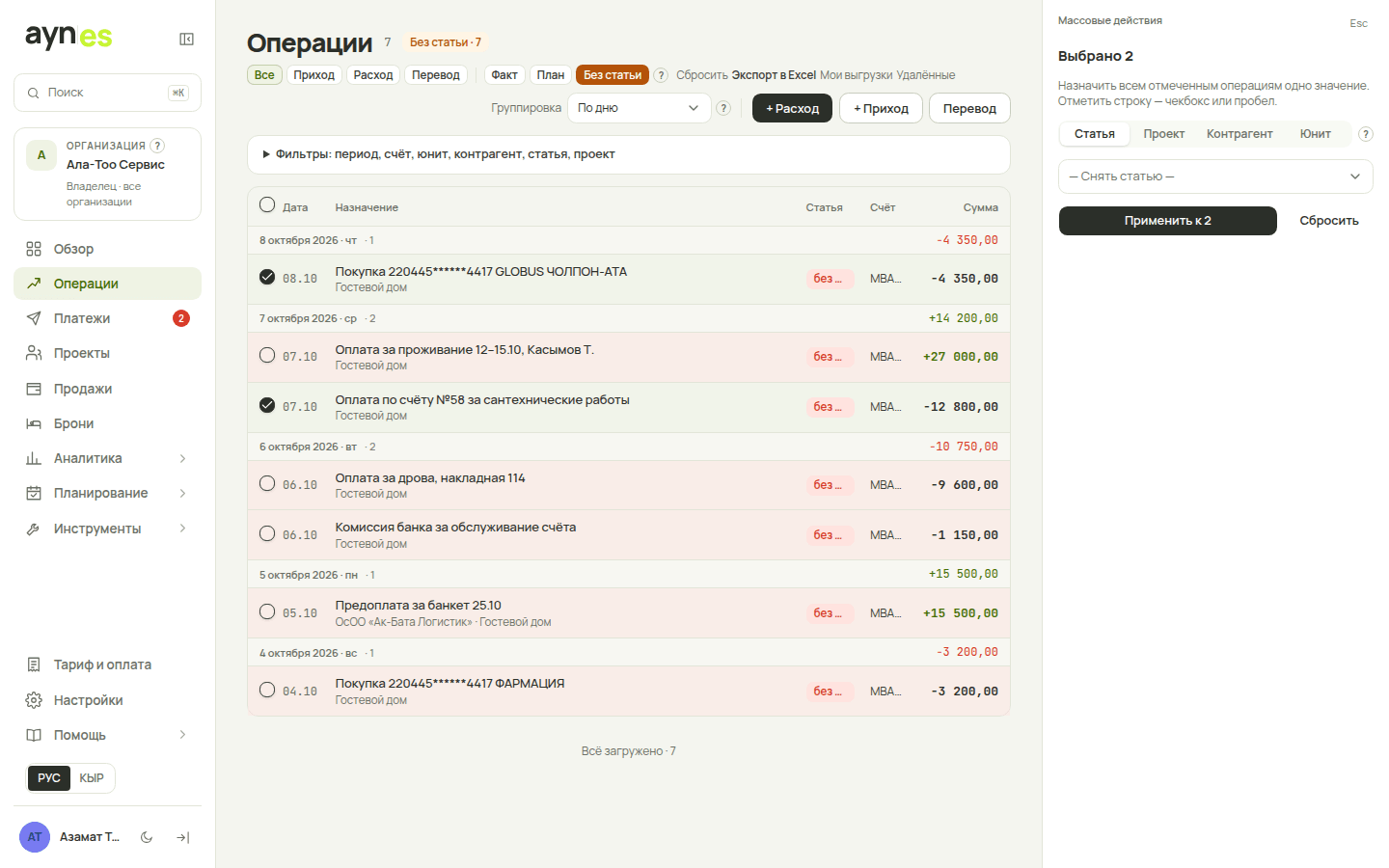
- Отметьте кружками несколько операций (или Выбрать всё). Справа появится панель Массовые действия.
- Выберите, что назначить: Категория, Проект, Контрагент или Направление, укажите значение и нажмите Применить к ….
Разбить операцию на части
Одна оплата может относиться к разным категориям — например, счёт поставщика за продукты и посуду.
- В карточке операции нажмите Разделить. Укажите сумму и категорию каждой части; + Добавить часть — если частей больше двух. Сумма частей должна совпасть с исходной — остаток показан внизу. Нажмите Разбить.
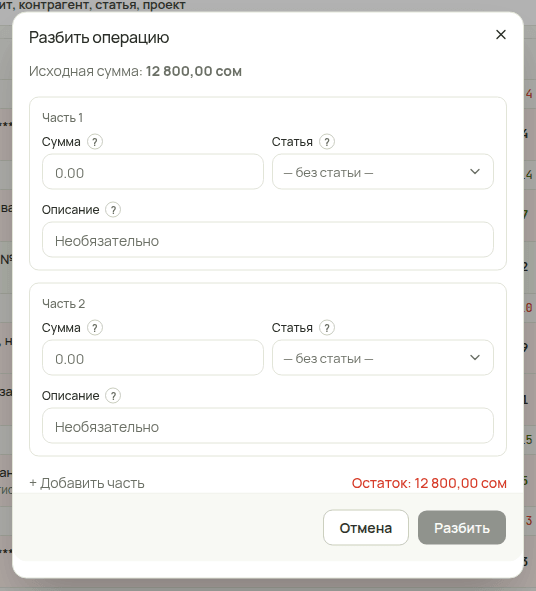
Платёж за несколько месяцев сразу (аренда за год) — кнопка По месяцам: сумма делится поровну на 2–36 месяцев, и в прибылях и убытках по начислению каждая часть встаёт своим месяцем; движение денег не меняется. У части при обычном разбиении тоже можно указать свою Дату начисления.
Передумали — в карточке разбитой операции есть кнопка Отменить разбиение.
Автоправила
Правило само ставит категорию новым операциям из банка: например, всё от «Энергосбыта» — в «Электроэнергию».
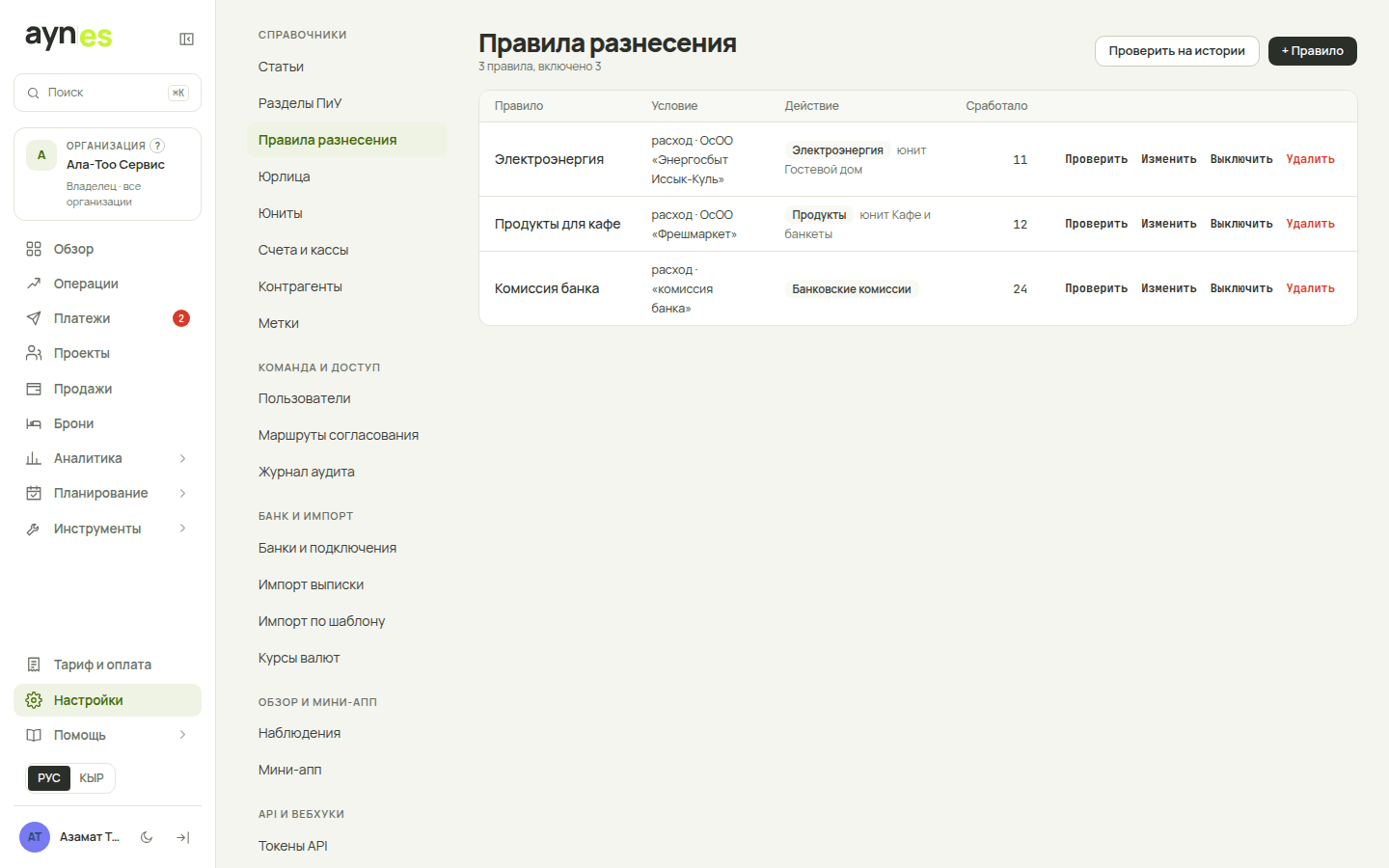
- Самый быстрый способ — в карточке операции нажать Создать правило из этой операции →. Или откройте Настройки → Автоправила и нажмите + Правило.
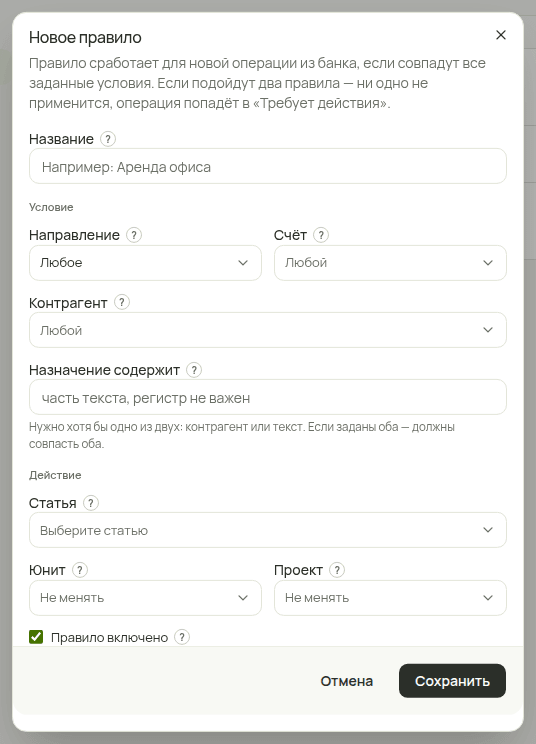
- Задайте условие: направление, счёт, контрагента и/или слова, которые содержит назначение. Затем действие: категорию и при необходимости направление и проект. Сохраните.
- Чтобы поставить категории уже загруженным операциям, нажмите у правила Проверить — Aynes покажет, сколько операций без категории под него подходит, — и примените правило к истории. Если правило сработало не так, нажмите Отменить прогон — под результатом или в блоке Последние прогоны по истории: категории, которые поставил прогон, снимутся, а операции, исправленные после него руками, останутся как есть.
Если под операцию подошли два правила, ни одно не сработает: операция получит пометку «конфликт правил», и категорию выберет человек.
Переводы между своими счетами
Деньги, переложенные с одного своего счёта на другой (инкассация, пополнение кассы), — не доход и не расход. Это перевод: одна запись, которая не попадает в отчёты о деньгах и прибыли как приход или расход.
- Чтобы записать перевод вручную, на экране Операции нажмите Перевод и выберите два счёта одной валюты.
- Выписка сама узнаёт свой счёт на второй стороне и заводит перевод одной записью.
- Если перевод всё же пришёл двумя операциями — расходом с одного счёта и приходом на другой, — они появятся на экране Похоже на перевод. Там их можно объединить в один перевод одной кнопкой.
Что дальше
- ОтчётыДвижение денег, прибыли и убытки кассовым методом и по начислению, управленческий баланс, кто кому должен, отчёты по проектам и контрагентам, выгрузка в Excel.
- Платёжный календарь и кассовый разрывПрогноз остатка по дням, предупреждение о кассовом разрыве, перенос платежа одним нажатием и регулярные платежи.
- Загрузка банковской выпискиВыписка файлом 1С с компьютера или телефона, письмом на свой адрес организации; новые счета и новые контрагенты из выписки.