Деньги каждый день
Загрузка банковской выписки
Выписка файлом 1С с компьютера или телефона, письмом на свой адрес организации; новые счета и новые контрагенты из выписки.
Выписка — главный источник операций. Aynes принимает выписку в формате 1С (файл обмена «1С-Клиент-Банк»), которую умеют выгружать MBANK, Optima, Demir и большинство банков Кыргызстана. Загружать её можно файлом или настроить, чтобы выписка приходила письмом сама.
Повторная загрузка того же периода безопасна: уже загруженные операции второй раз не появятся.
Файлом с компьютера
- Выгрузите выписку в интернет-банке в формате 1С за нужный период.
- В Aynes откройте Настройки → Импорт выписки.
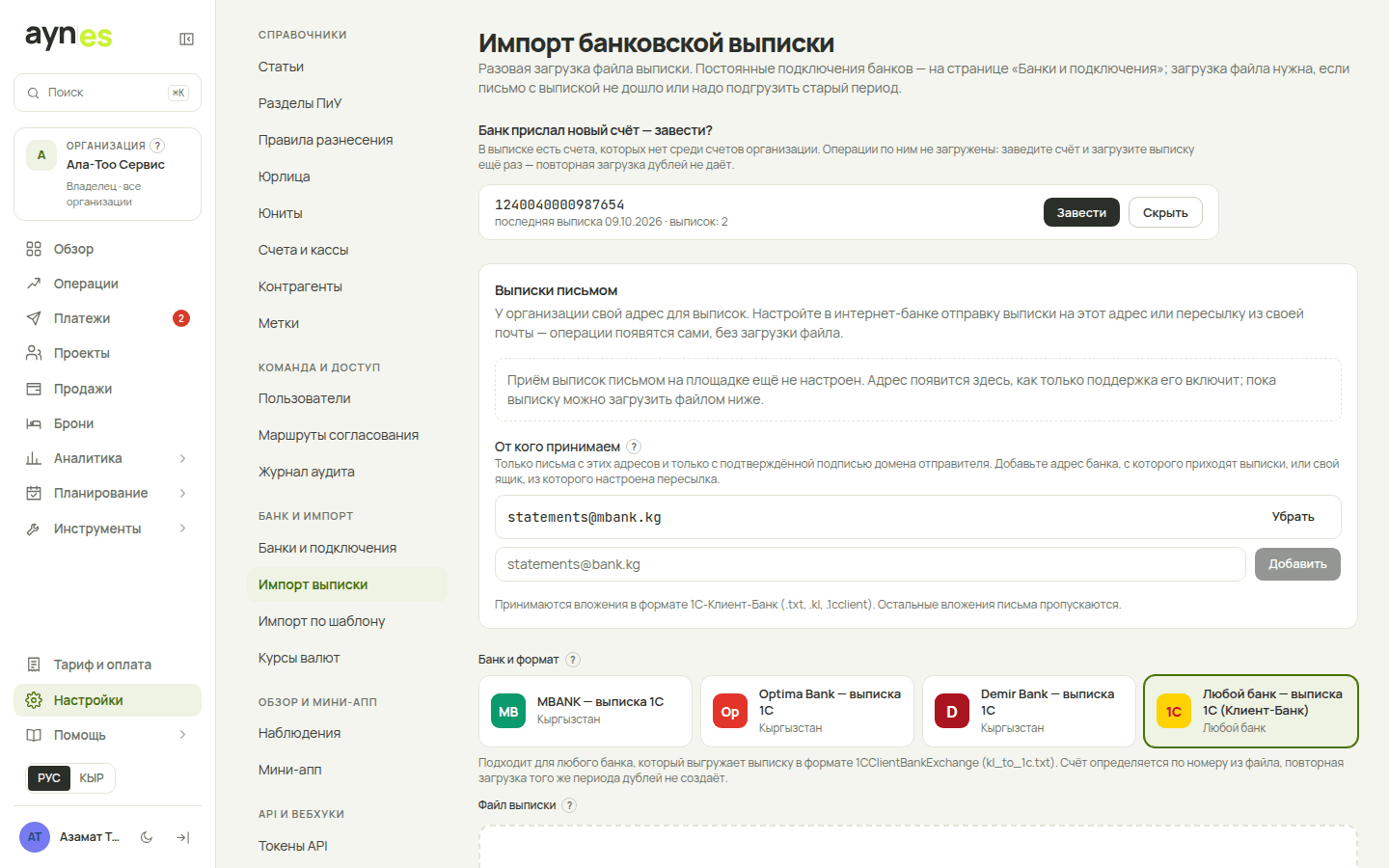
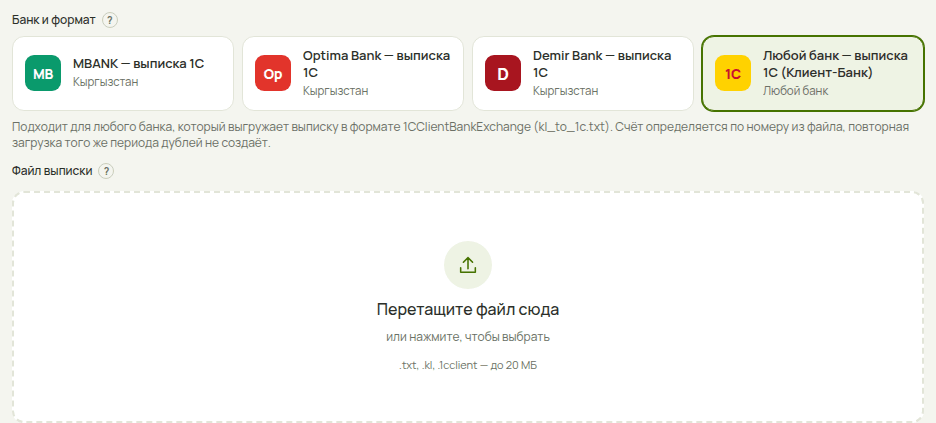
- В блоке Банк и формат выберите свой банк или Любой банк — выписка 1С.
- Перетащите файл в рамку Перетащите файл сюда или нажмите на неё и выберите файл. Через несколько секунд появится итог: сколько операций создано и сколько пропущено.
Aynes сам найдёт счёт по номеру из файла, найдёт контрагента по ИНН (или по имени), попробует найти для операции её плановый платёж и предложить связь с одобренной заявкой — подтверждает её человек.
Таблицей Excel или CSV
Если банк не выгружает 1С, выберите Любой банк — таблица Excel (.xlsx) или Любой банк — таблица CSV и загрузите файл. В первый раз появится шаг Сопоставление колонок: укажите строку заголовков, колонки даты и суммы (одной колонкой со знаком или двумя — приход и расход), назначения и контрагента и счёт, на который грузить файл; ниже сразу видны первые строки, строки с ошибками и итоги. Нажмите Загрузить — сопоставление запомнится, и следующий файл того же банка загрузится без вопросов (поменять — Изменить сопоставление под итогом).
С телефона
- Скачайте файл выписки в мобильном банке, откройте Aynes в браузере телефона и зайдите в Настройки → Импорт выписки.
- Нажмите на рамку и выберите файл из «Загрузок» или «Файлов» — фильтра по расширению на телефоне нет, подойдёт любой файл выписки 1С.
Письмом на свой адрес
У каждой организации есть свой адрес для выписок. Настройте отправку выписки на него в интернет-банке — и операции будут появляться сами, без загрузки файла.
- В блоке Выписки письмом нажмите Скопировать рядом с адресом. Если адреса ещё нет — нажмите Завести адрес.
- В поле От кого принимаем добавьте адрес, с которого банк присылает выписки, и нажмите Добавить. Письма с других адресов и без подписи домена отправителя Aynes не принимает — это защита от подделок.
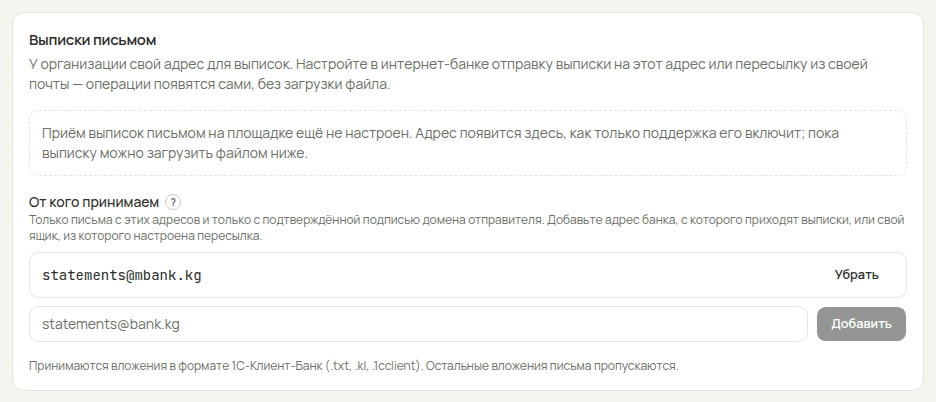
- В интернет-банке включите отправку выписки на скопированный адрес (или пересылку из своей почты). Адрес можно сменить кнопкой Сменить адрес — старый перестанет работать сразу.
Новый счёт из выписки
Если в выписке есть счёт, которого нет в Aynes, вверху экрана появится блок Банк прислал новый счёт — завести?. Нажмите Завести, выберите юрлицо, валюту и направления, сохраните — и загрузите выписку ещё раз: дублей не будет. Ненужный счёт скрывается кнопкой Скрыть.
Быстрее — прямо под итогом загрузки: у незнакомого счёта выберите валюту (и юрлицо, если их несколько) и нажмите Завести и загрузить — счёт заведётся, а тот же файл загрузится ещё раз сам.
Новые контрагенты
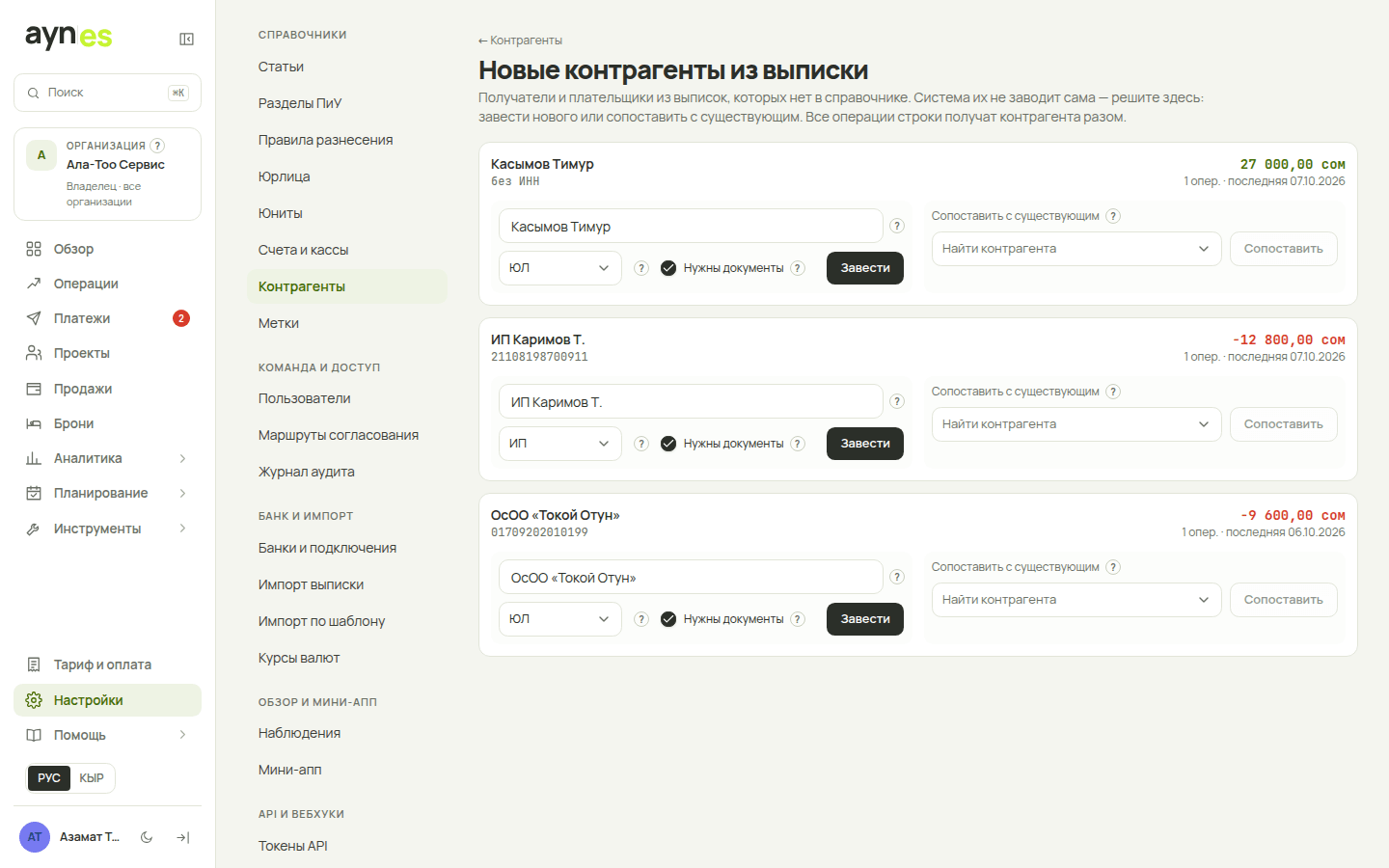
Незнакомых получателей и плательщиков Aynes сам не заводит, а собирает на экране Новые контрагенты из выписки (Настройки → Контрагенты → Новые из выписки).
- Для каждой строки выберите: Завести нового контрагента (тип и «Нужны документы» можно поправить) или Сопоставить с существующим. Все операции строки получат контрагента разом.
Банк прислал выписку письмом, но она не загрузилась? Владельцу и администраторам придёт сообщение в Telegram «Банк не загрузился». Тогда загрузите файл вручную.
Что дальше
- Категории операцийКак поставить операциям категории, проекты и контрагентов — по одной и пачкой, правилами, разбиением на части; переводы между своими счетами.
- Импорт операций из ExcelКак перенести операции из таблицы Excel по шаблону: скачать шаблон, заполнить, проверить предпросмотр и загрузить.
- Счета и кассы, юрлица и направленияКак устроена организация в Aynes: юрлица, направления (направления бизнеса), банковские счета, кассы и депозиты.