Как пригласить бухгалтера и сотрудников, выдать роли по направлениям и точечные права, отключить или исключить участника.
Каждый в организации видит ровно то, что ему открыли. Владелец и Администратор видят всё. Остальным — Участникам — права выдаются точечно: роли по направлениям и галочки в матрице прав.
Пригласить людей можно, только когда почта владельца подтверждена.
Пригласить человека
1Откройте Настройки → Пользователи и нажмите + Пригласить.
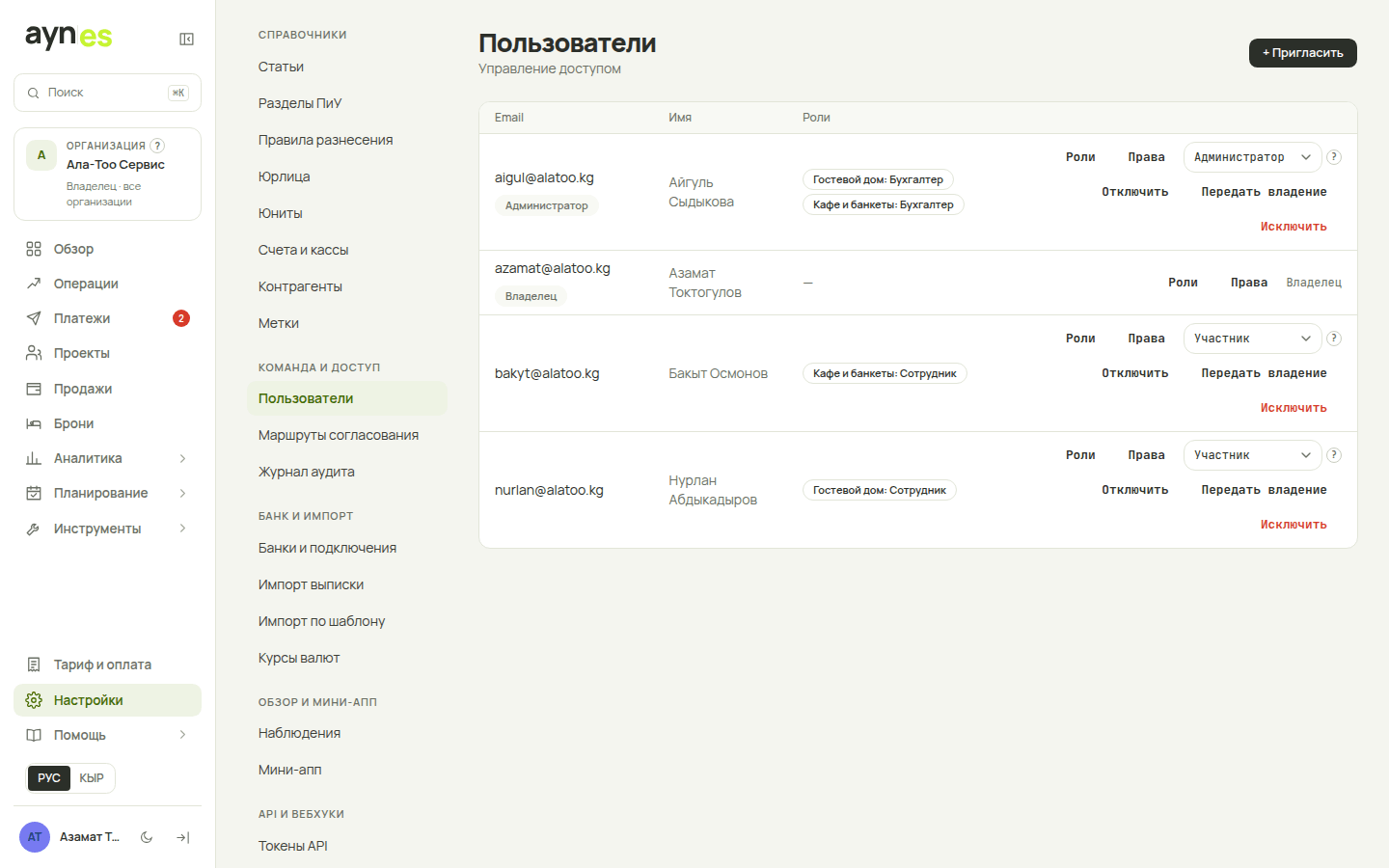
Пользователи организации: роли, права и действия
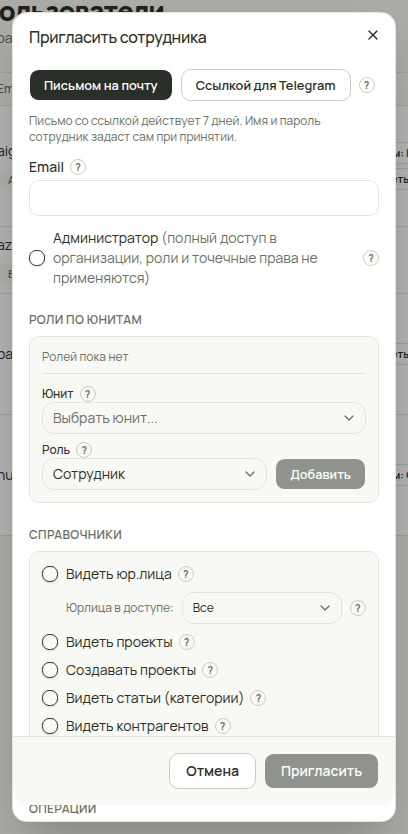
2Выберите, как отправить приглашение: Письмом на почту или Ссылкой для Telegram (для сотрудника, который будет работать только в мини-приложении).
3Впишите почту. Если это бухгалтер, которому нужно всё, отметьте Администратор — роли и права ему не нужны.
4Для остальных добавьте Роли по направлениям: выберите направление, роль (например, «Сотрудник» или «Бухгалтер») и нажмите Добавить.
5Отметьте галочками, что человеку можно: видеть операции, создавать заявки, видеть отчёты, вести зарплату и так далее. Нажмите Пригласить.
Окно приглашения: способ, роль по направлениям и права
6Приглашённый получит письмо или ссылку, задаст имя и пароль — и сразу окажется в вашей организации. Ссылка действует 7 дней.
Приглашение принимается только той почтой, на которую выписано. Если человек уже работает в Aynes в другой организации, он войдёт своей учётной записью — организации переключаются в левой панели.
Изменить права
7В строке человека нажмите Роли, чтобы поменять направления, или Права — чтобы поменять галочки. Роль в организации (Администратор или Участник) меняется списком в той же строке.
8Право Видеть суммы в операциях/отчётах открывает отчёты и бюджеты; без него суммы на экранах скрыты. Права Видеть платёжный календарь и Записывать свои платежи в мини-приложении Telegram включаются отдельно — новым участникам они по умолчанию выключены.
9Если у человека роли в направлениях разных юрлиц, а работать он должен только с одним, в Правах выберите Юрлица в доступе → Только выбранные и отметьте нужные. Счета, операции, заявки, отчёты и календарь других юрлиц он видеть перестанет, согласовывать там тоже не сможет. Галочка Видеть юр.лица открывает ему экран Юрлица для чтения.
Отключить, исключить, передать владение
Отключить — человек не сможет войти, но остаётся в списке; вернуть доступ — кнопкой Включить.
Исключить — убрать из организации совсем. Его операции и заявки остаются.
Передать владение — сделать другого участника владельцем. Владелец в организации один.