Күн сайын акча
Операцияларды бөлүштүрүү
Операцияларды беренелерге, долбоорлорго жана контрагенттерге кантип бөлүштүрүү — бир-бирден жана топтоп, эрежелер менен, бөлүктөргө бөлүп; өз эсептериңиздин ортосундагы которуулар.
Операцияны «бөлүштүрүү» — акча эмнеге кеткенин же эмне үчүн келгенин көрсөтүү: берене, керек болсо долбоор, контрагент жана багыт коюу. Беренеси жок операция отчетторго «Беренесиз» сабы менен түшөт, ошондуктан ар бир көчүрмөдөн кийин бөлүштүрүлбөгөндөрдү карап чыгуу керек.
Бөлүштүрүлбөгөндөрдү табуу
- Операциялар бөлүмүн ачып, жогорудагы Беренесиз белгисин басыңыз — беренеси жок операциялар гана калат.
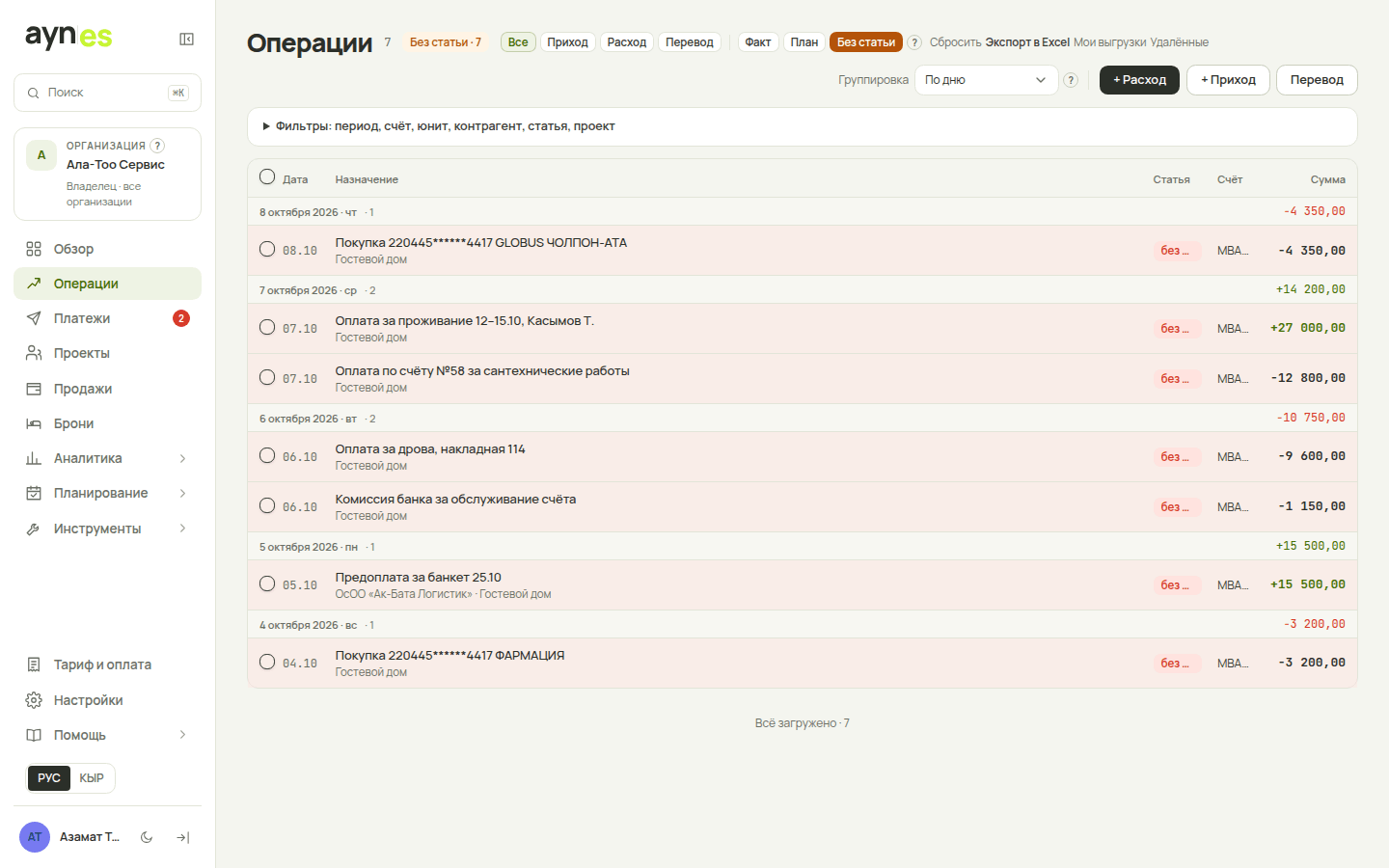
Бир операцияны бөлүштүрүү
- Сапты басыңыз — оң жакта операциянын карточкасы ачылат.
- Беренени, керек болсо Багытты, Долбоорду жана Контрагентти тандап, Төлөм багытын оңдоп, Сактоо баскычын басыңыз.
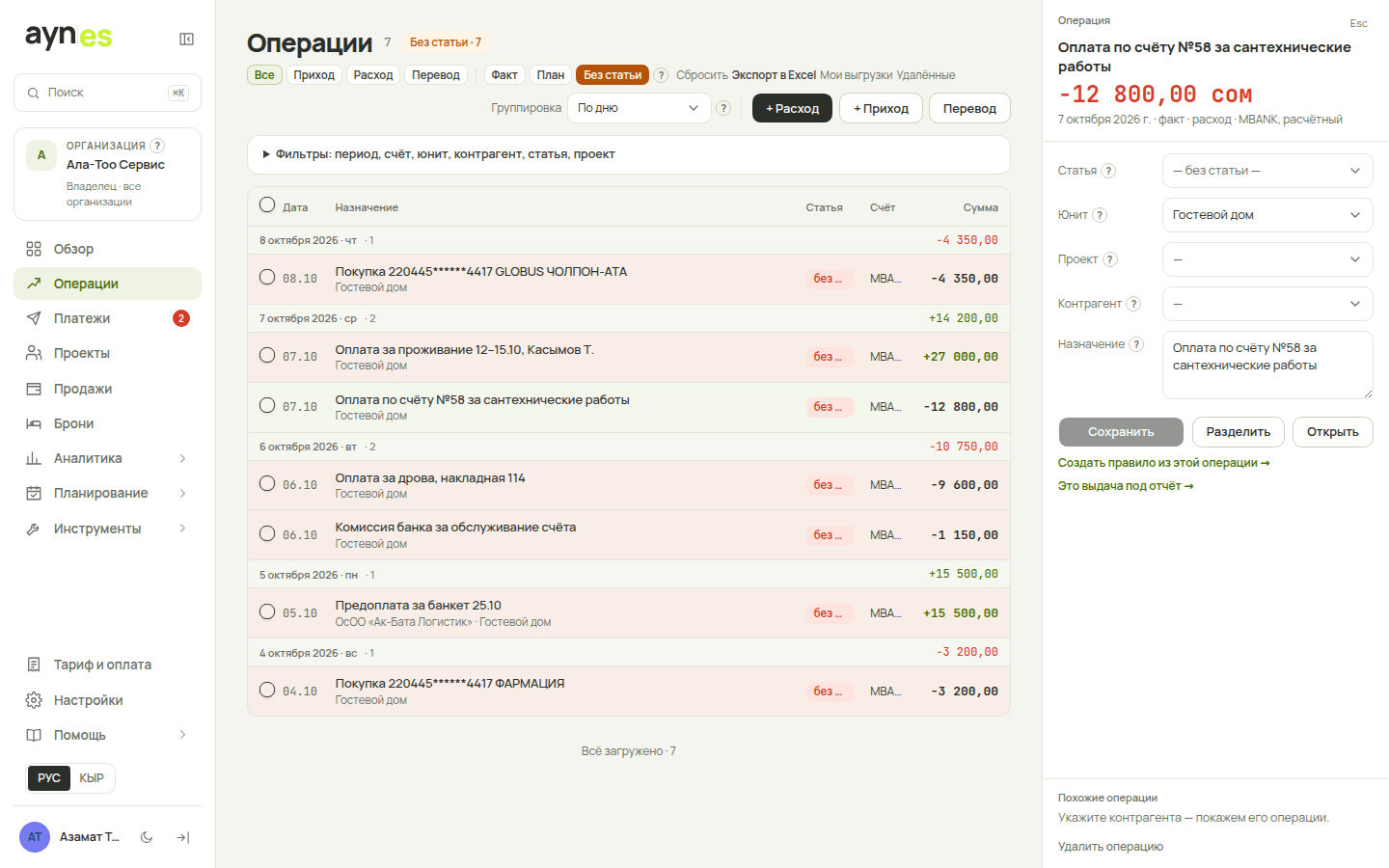
- Контрагенттин беренеси жок окшош операциялары болсо, карточканын ылдый жагындагы Окшош операциялар блогунда Беренени баарына колдонуу баскычы чыгат — бир басуу баарын бөлүштүрөт.
Топтоп бөлүштүрүү
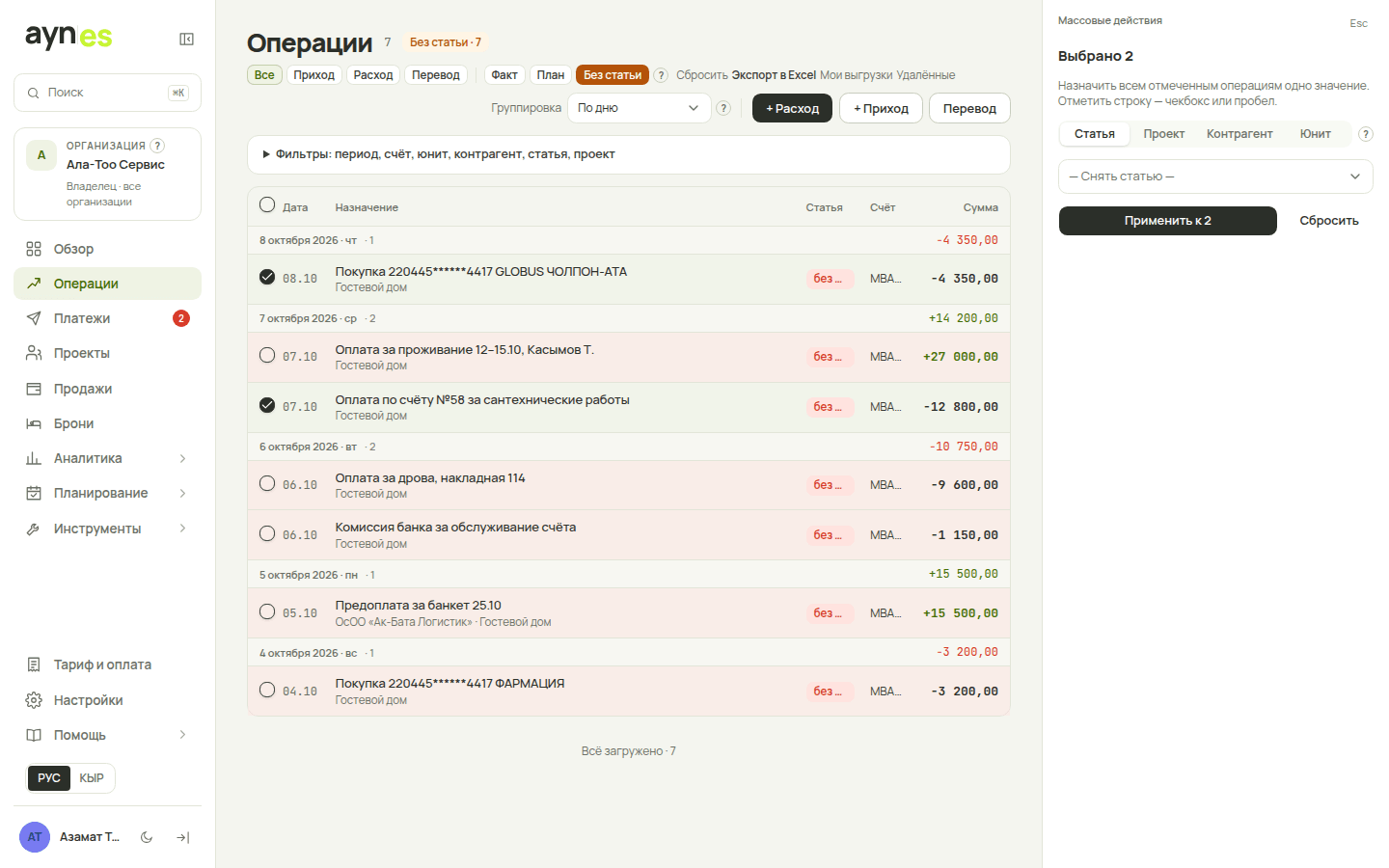
- Бир нече операцияны тегерекчелер менен белгилеңиз (же Баарын тандоо). Оң жакта Топтук аракеттер панели чыгат.
- Эмнени коюуну тандаңыз: Берене, Долбоор, Контрагент же Багыт, маанисин көрсөтүп, … операцияга колдонуу баскычын басыңыз.
Операцияны бөлүктөргө бөлүү
Бир төлөм ар кандай беренелерге тиешелүү болушу мүмкүн — мисалы, жеткирүүчүнүн азык-түлүк жана идиш үчүн эсеби.
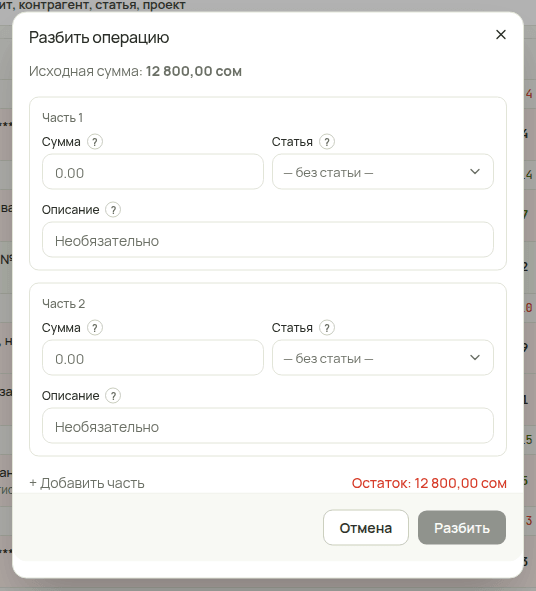
- Операциянын карточкасында Бөлүү баскычын басыңыз. Ар бир бөлүктүн суммасын жана беренесин көрсөтүңүз; бөлүктөр экиден көп болсо — + Бөлүк кошуу. Бөлүктөрдүн суммасы баштапкы суммага дал келиши керек — калдык ылдый жакта көрсөтүлөт. Бөлүү баскычын басыңыз.
Бир нече айга бир жолу төлөм (бир жылдык ижара) — Айлар боюнча баскычы: сумма 2–36 айга тең бөлүнөт, эсептөө боюнча пайда жана чыгымда ар бир бөлүк өз айы менен түшөт; акча кыймылы өзгөрбөйт. Кадимки бөлүүдө бөлүккө өзүнүн Эсептөө күнүн да көрсөтсө болот.
Оюңуз өзгөрсө — бөлүнгөн операциянын карточкасында Бөлүүнү жокко чыгаруу баскычы бар.
Бөлүштүрүү эрежелери
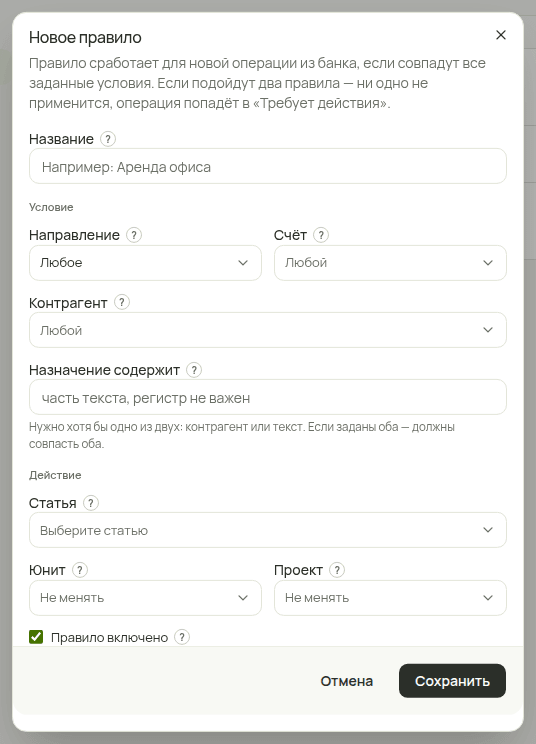
Эреже банктан келген жаңы операцияларга беренени өзү коёт: мисалы, «Энергосбыттан» келгендин баары — «Электр энергиясына».
- Эң тез жолу — операциянын карточкасында Бул операциядан эреже түзүү → баскычын басуу. Же Жөндөөлөр → Бөлүштүрүү эрежелери бөлүмүн ачып, + Эреже баскычын басыңыз.
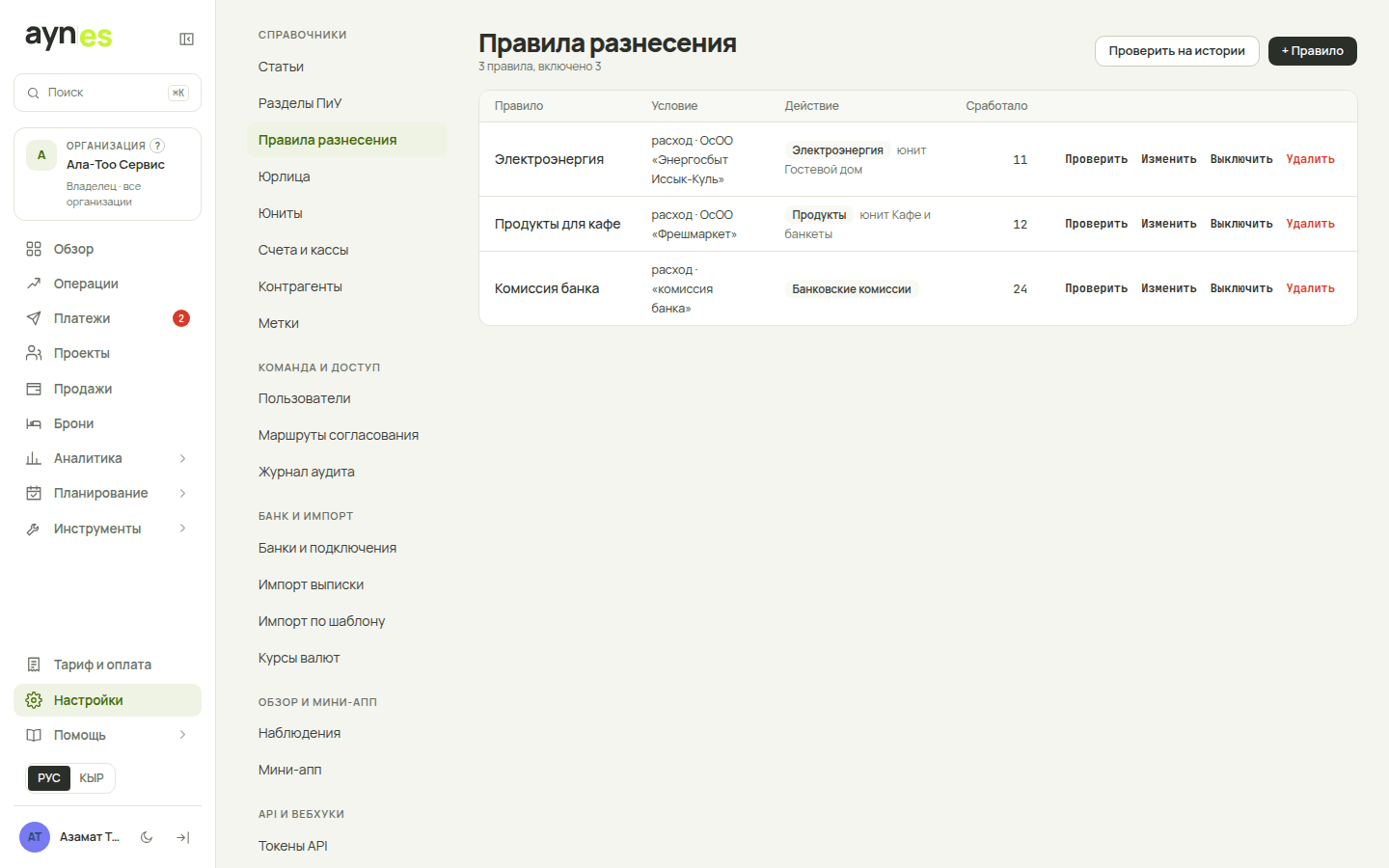
- Шартты коюңуз: багыты (кириш же чыгыш), эсеп, контрагент жана/же төлөм багытындагы сөздөр. Андан кийин аракетти: беренени жана керек болсо багытты жана долбоорду. Сактаңыз.
- Мурда жүктөлгөн операцияларды бөлүштүрүү үчүн эреженин жанындагы Текшерүү баскычын басыңыз — Aynes беренеси жок канча операция ага ылайык келерин көрсөтөт, — анан эрежени тарыхка колдонуңуз. Эреже туура эмес иштесе, Иштетүүнү жокко чыгаруу баскычын басыңыз — жыйынтыктын астында же Тарых боюнча акыркы иштетүүлөр блогунда: иштетүү койгон беренелер алынат, ал эми андан кийин кол менен оңдолгон операциялар ошол бойдон калат.
Операцияга эки эреже ылайык келсе, бири да иштебейт: операция «эрежелер кагылышы» белгисин алат, беренени адам тандайт.
Өз эсептериңиздин ортосундагы которуулар
Бир эсебиңизден экинчисине которулган акча (инкассация, кассаны толуктоо) — киреше да, чыгаша да эмес. Бул которуу: Акча кыймылына жана Пайда жана зыянга кириш же чыгыш катары түшпөгөн бир жазуу.
- Которууну кол менен жазуу үчүн Операциялар экранында Которуу баскычын басып, бир валютадагы эки эсепти тандаңыз.
- Көчүрмө экинчи тараптагы өз эсебиңизди өзү таанып, которууну бир жазуу менен ачат.
- Эгер которуу эки операция болуп келсе — бир эсептен чыгыш жана экинчисине кириш, — алар Которууга окшош экранында пайда болот. Ал жерде аларды бир баскыч менен бириктирсеңиз болот.
Андан ары эмне
- ОтчетторАкча кыймылы, кассалык ыкма жана кошуп эсептөө боюнча Пайда жана зыян, башкаруу балансы, дебитордук жана кредитордук карыз, долбоорлор жана контрагенттер боюнча отчеттор, Excel'ге жүктөп алуу.
- Төлөм календары жана кассалык ажырымКалдыктын күн сайын болжолу, кассалык ажырым тууралуу эскертүү, төлөмдү бир басуу менен жылдыруу жана мезгилдүү төлөмдөр.
- Банк көчүрмөсүн жүктөөКөчүрмөнү компьютерден же телефондон 1С файлы менен, уюмдун өз дарегине кат менен жүктөө; көчүрмөдөн келген жаңы эсептер жана жаңы контрагенттер.