Воронка сделок, карточка сделки со сметой по участкам работ, проект после выигрыша, деньги проекта и закрывающие документы.
Раздел Продажи — это воронка сделок: от первого обращения клиента до выигрыша. Выигранная сделка превращается в проект, где видно, сколько клиент заплатил, сколько потрачено по каждому участку работ и какая получилась прибыль. Разделы доступны на тарифах «Бизнес» и «Группа».
Воронка сделок
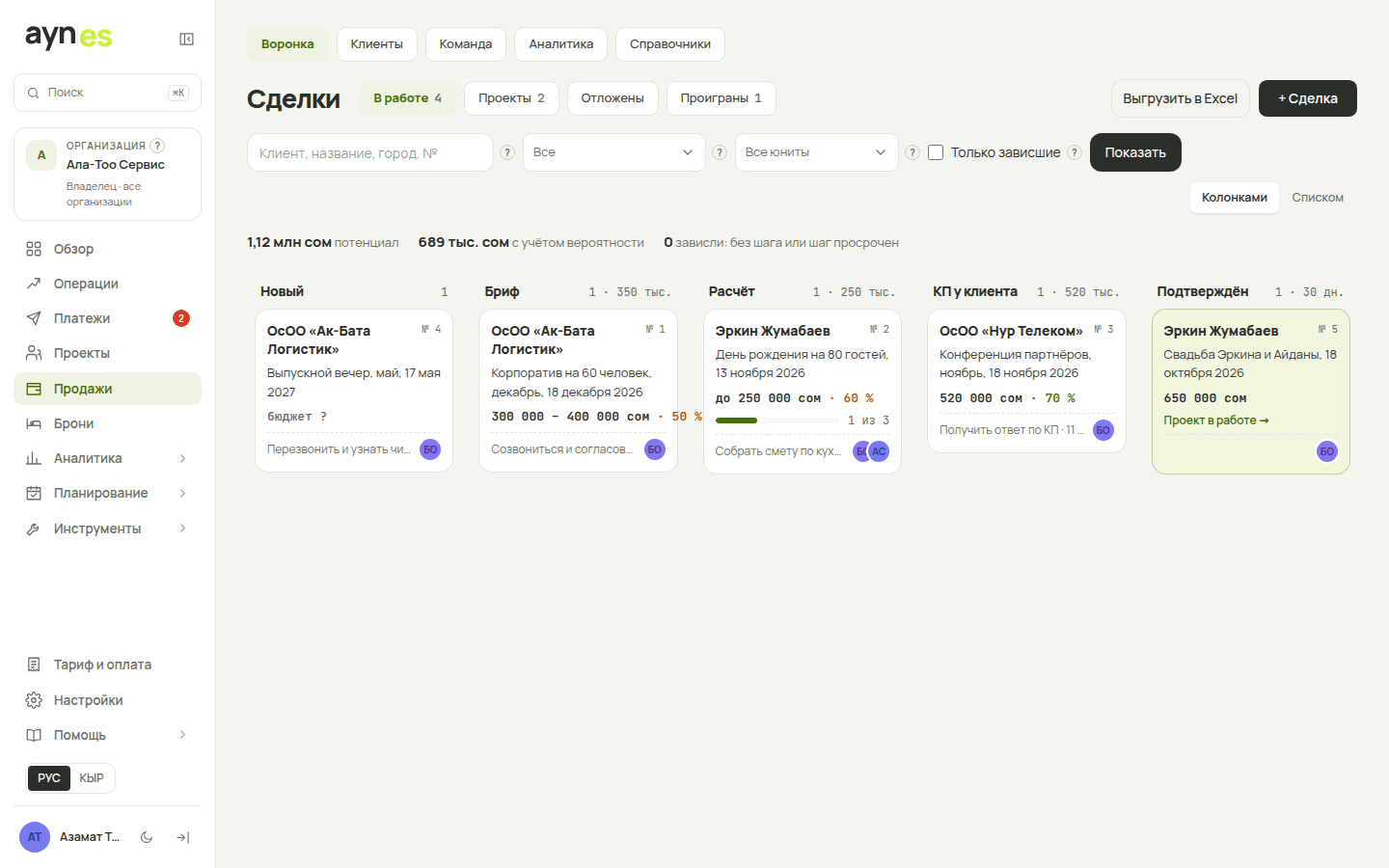
1Откройте Продажи. Сделки стоят колонками по этапам: новые, в работе, КП у клиента, выигранные за последние 30 дней. Отложенные и проигранные — на отдельных вкладках. Вид Списком удобнее, когда сделок много.
2Нажмите + Сделка: клиент (выберите из клиентов или заведите нового прямо в поле), коротко — что нужно, и когда. Этого достаточно, остальное заполняется по ходу.
Воронка сделок по этапам
Карточка сделки
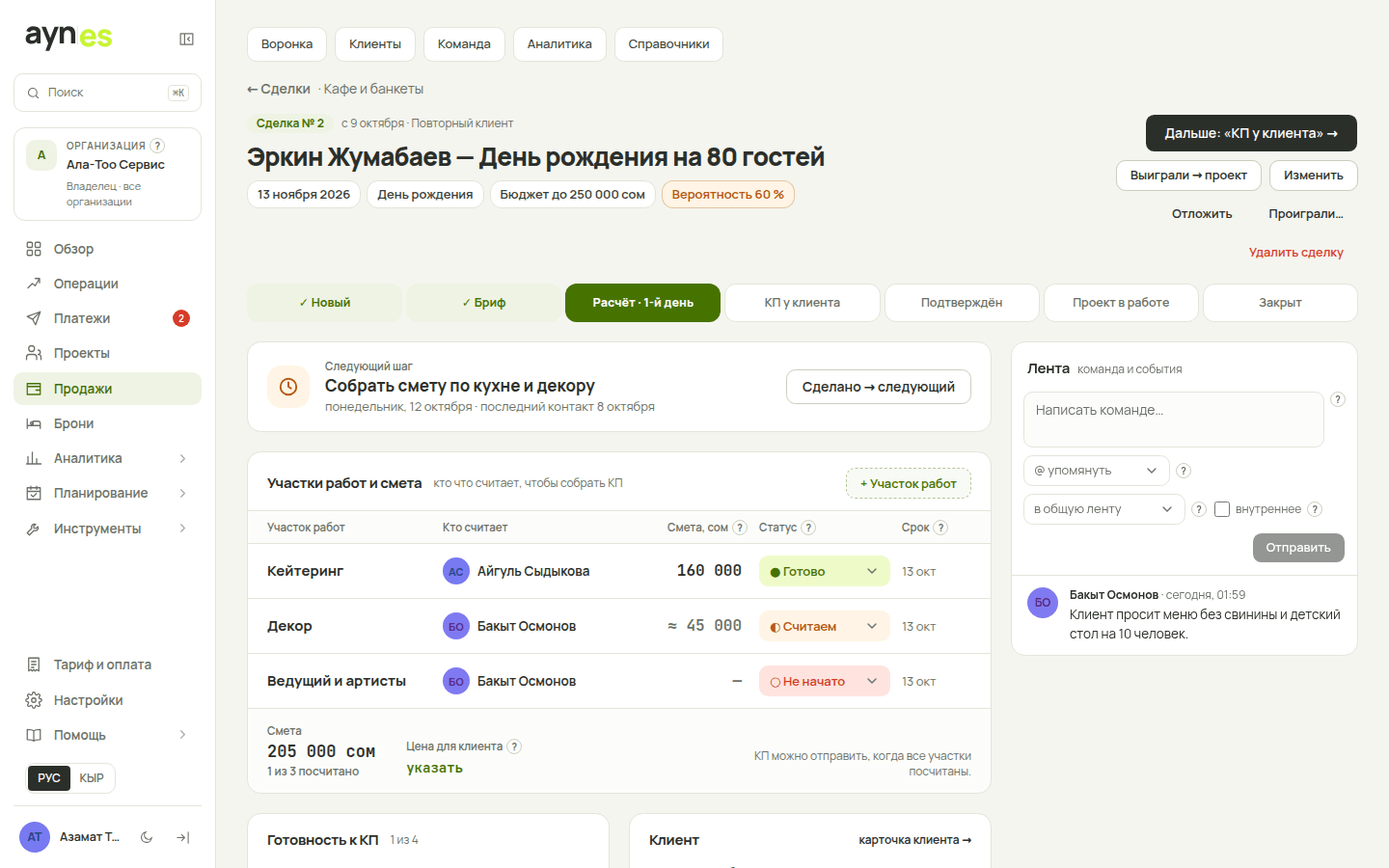
3Нажмите на сделку — откроется её карточка. Вверху — этапы; главная кнопка переводит сделку на следующий этап.
4Следующий шаг — что и когда сделать по сделке (созвон, отправить КП). Сделали — Сделано → следующий. Сделки без шага или с просроченным шагом попадают в «Требует внимания» на Обзоре.
5Участки работ и смета — кто что считает, чтобы собрать коммерческое предложение: участок (кухня, декор, ведущий…), ответственный, сумма сметы и статус расчёта. Когда все участки посчитаны, впишите Цену для клиента — Aynes покажет прибыль.
6Справа — Лента: сообщения команде, упоминания (упомянутым придёт уведомление в Telegram) и история изменений.
Карточка сделки: этапы, следующий шаг, участки и лента
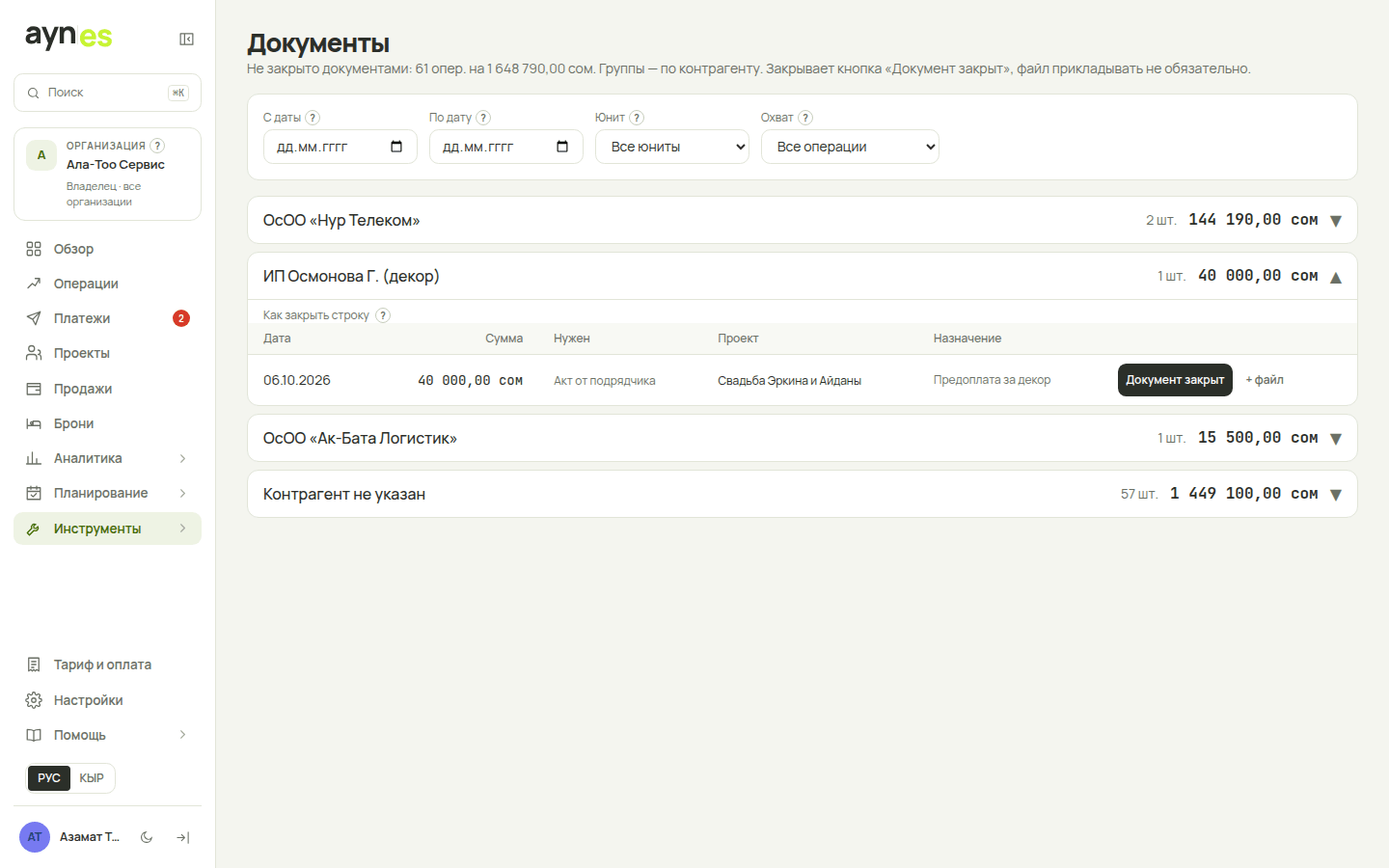
7Клиент согласился — нажмите Выиграли → проект. Участки работ перейдут в проект, смета станет бюджетом участков, а цена для клиента — суммой проекта. Не получилось — Проиграли… с причиной (она нужна для аналитики).
Проекты
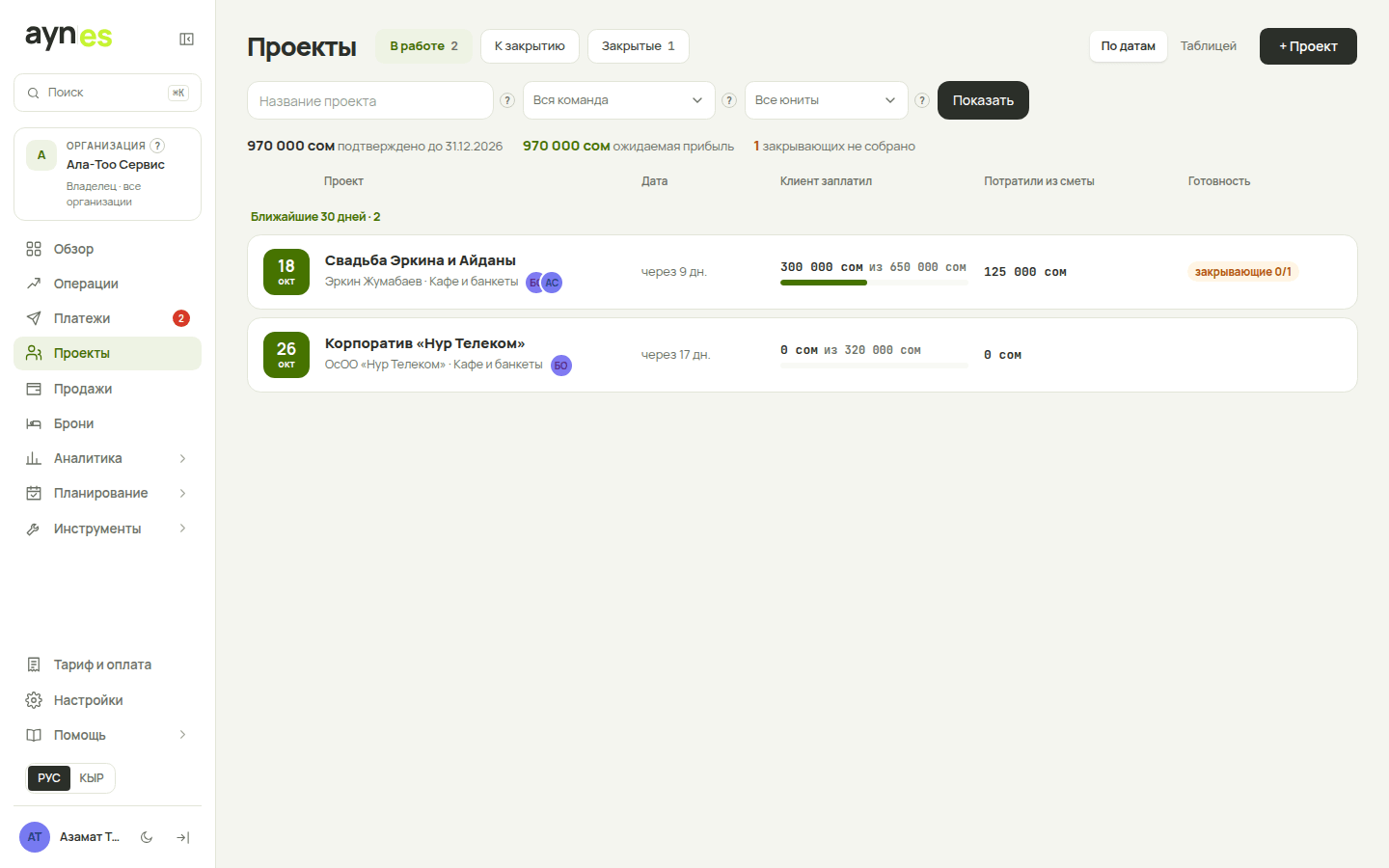
8Откройте Проекты. По умолчанию проекты стоят по датам: ближайшие 30 дней, дальше, прошедшие и ждущие закрытия. В строке — сколько клиент заплатил, сколько потрачено из сметы и готовность документов. Вид Таблицей — прежний список со всеми полями. Проект без сделки заводится кнопкой + Проект.
Проекты по датам
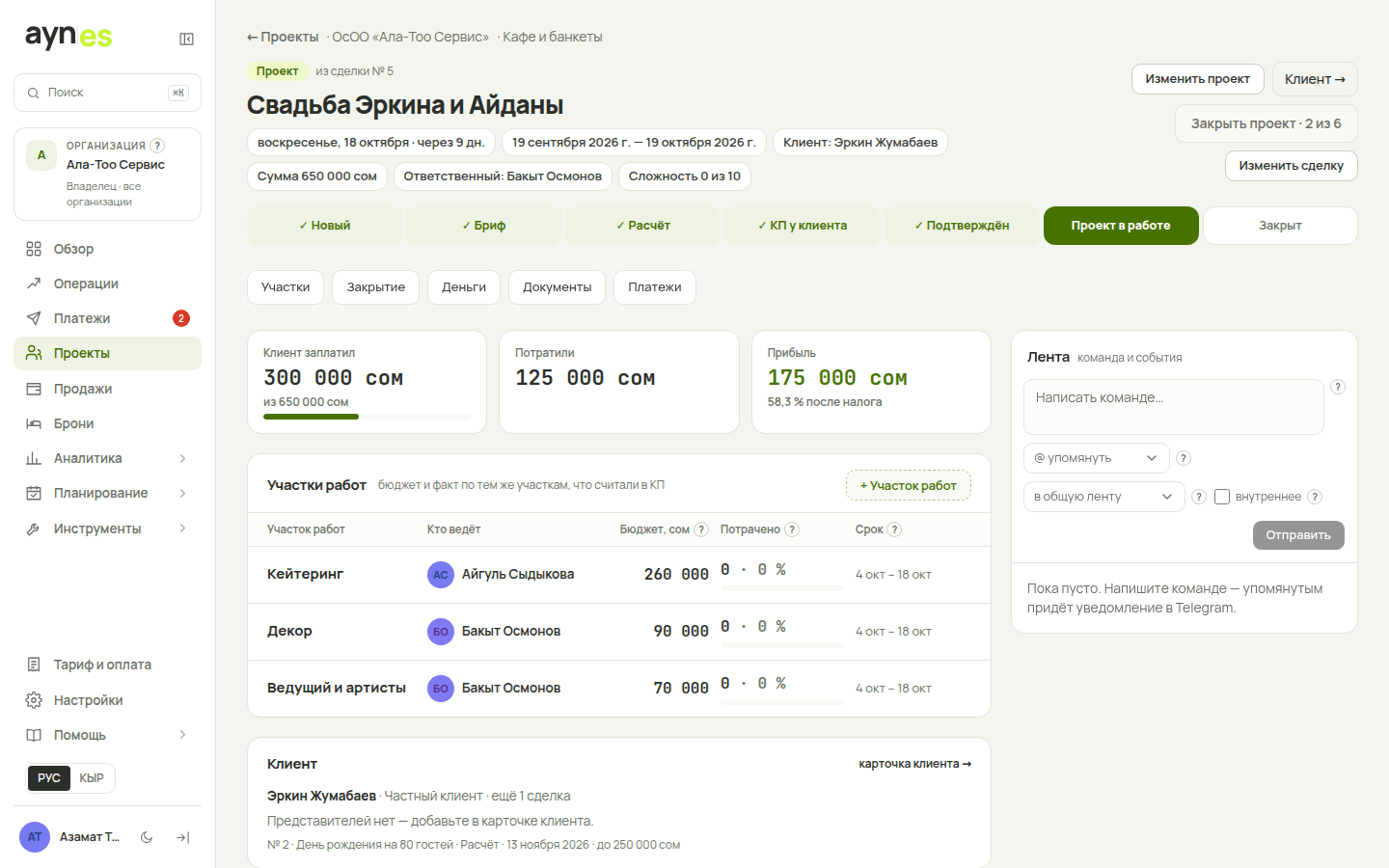
9В карточке проекта — плитки «Клиент заплатил», «Потратили» и «Прибыль», участки работ с бюджетом и фактом, клиент и лента. Разделы Закрытие, Деньги, Документы и Платежи — якоря на той же странице.
Карточка проекта
10Чтобы операция попала в проект, выберите проект в карточке операции (см. Категории операций) или в заявке на оплату. Если у проекта есть участки работ, заявка просит указать участок.
11Когда всё сделано, нажмите Закрыть проект. Aynes проверит чек-лист: клиент оплатил, договоры подписаны, документы собраны, у операций стоят категории. Закрыть можно и с невыполненными пунктами — тогда укажите причину.
Закрывающие документы
12Раздел Инструменты → Документы собирает все операции, по которым ещё нет закрывающих документов (акт, накладная), по контрагентам. Откройте группу контрагента. Получили документ — нажмите Документ закрыт или прикрепите скан кнопкой + файл. Каким контрагентам документы не нужны (банк, налоговая, гости), отмечается в карточке контрагента галочкой «Нужны документы».